 ADLNN01-4L规格书.pdf
说 明
l 本手册包含的内容并不代表本公司的承诺。
l 本手册所提及的产品规格或相关信息,本公司保留修改的权利。
l 本手册所提及的产品规格或相关信息有任何修改或变更时, 恕不另行通知。
l 对于任何因安装、使用不当而导致的直接、间接、有意或无意的损坏及隐患概不负责。
l 订购产品前,请向经销商详细了解产品性能是否符合您的需求。
l 本手册所涉及到的其他商标,其所有权为相应的产品厂家所拥有。
l 本手册内容受版权保护,版权所有。未经许可,不得以机械的、电子的或其它任何方式进行复制。
目 录
2.2.1 AUTO_ON自动上电设置(AUTO_ON)................................................... 10
2.3.1 SATA接口(SATA、SATA_PWR)........................................................ 11
2.3.2 风扇接口(CPU_FAN)........................................................................ 14
第 1 部分: 引言
感谢您选择我们的产品,产品使用前,务必请仔细阅读产品说明书。
u 对未准备安装的主板,应将其保存在防静电保护袋中。
u 在从包装袋中拿主板前,应将手先置于接地金属物体上一会儿,以释放身体及手中的静电。
u 在使用前,宜将主板置于稳固的平面上。
u 请保持主板的干燥,散热片的开口缝槽是用于通风,避免机箱内的部件过热。请勿将此类开口掩盖或堵塞。
u 在将主板与电源连接前,请确认电源电压值。
u 请将电源线置于不会被践踏的地方,且不要在电源线上堆置任何物件。
u 当您需连接或拔除任何设备前,须确定所有的电源线事先已被拔掉。
u 为避免人体被电击或产品被损坏,在每次对整机、板卡进行拔插或重新配置时,须先关闭交流电源或将交流电源线从电源插座中拔掉。
u 请留意手册上提到的所有注意和警告事项。
u 为避免频繁开关机对产品造成不必要的损伤,关机后,应至少等待 30 秒后再开机。
u 设备在使用过程中出现异常情况,请找专业人员处理。
u 请不要将本设备置于或保存在环境温度高于70℃上,否则会对设备造成伤害。
u 如何识别报警声:(长鸣声为系统内存出错;短“嘀”一声为开机声)。
u 您可以在主板上找到标示着此主板的版本「 REV : X.X」 。 其中X.X为数字, 例如标示「 REV:1.0」 , 意即此主板的版本为1.0。 当您要更新主板的BIOS、 驱动程序或参考其他技术数据时, 请注意产品版本的标示。
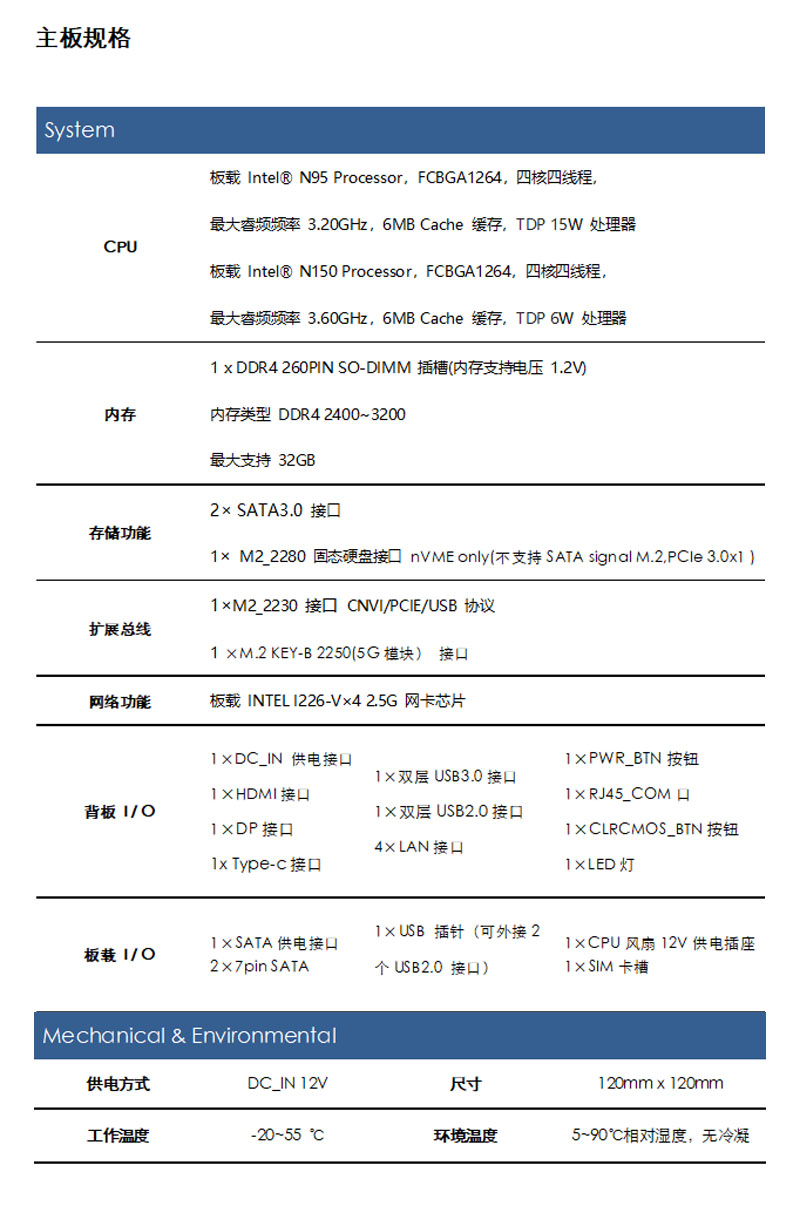
System | ||||
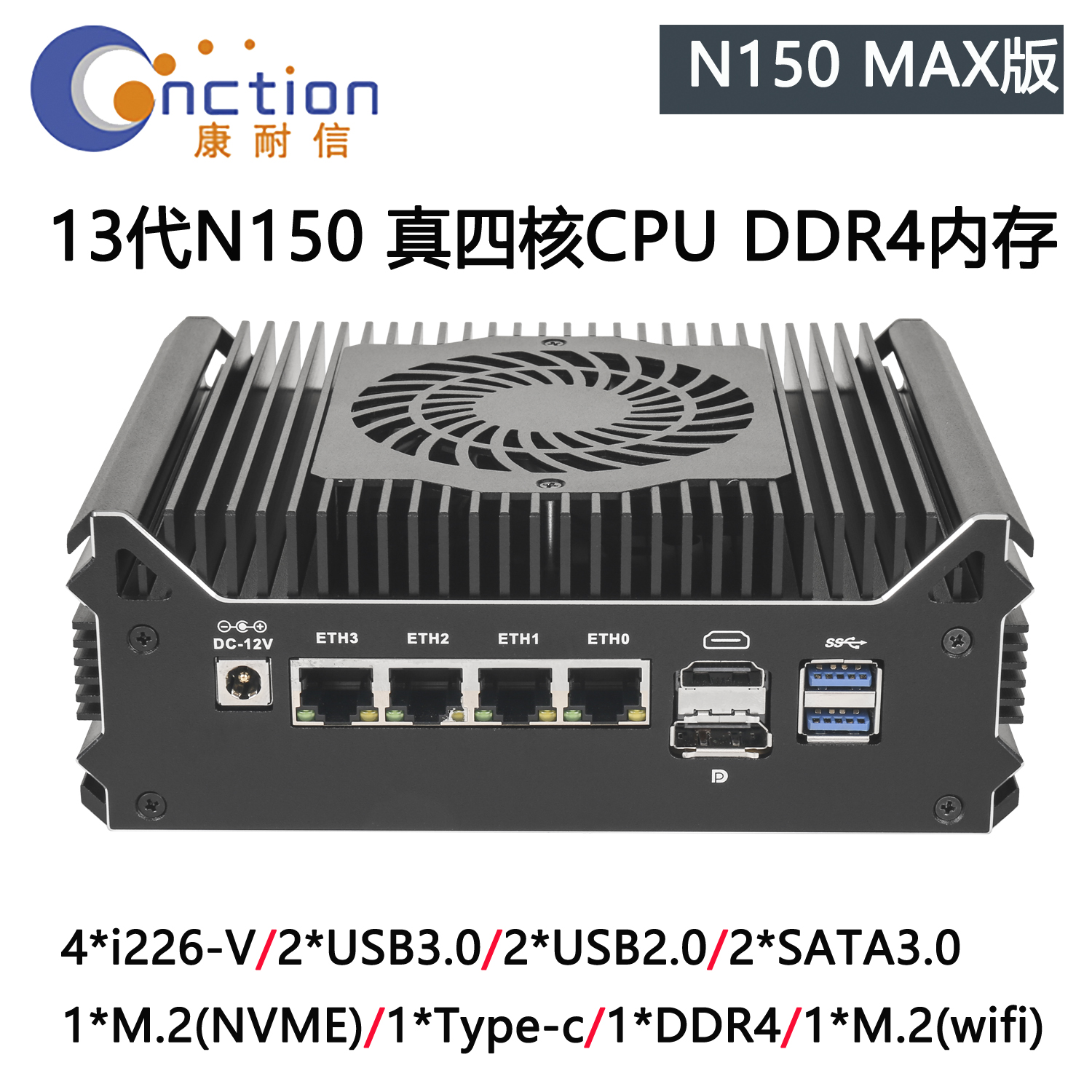
CPU | 板载 Intel® N150 Processor,FCBGA1264,四核四线程, 最大睿频频率 3.60GHz,6MB Cache 缓存,TDP 6W 处理器 | |||
内存 | 1 x DDR4 260PIN SO-DIMM 插槽(内存支持电压 1.2V) 内存类型 DDR4 3200 最大支持 16GB | |||
存储功能 | 2× SATA3.0 接口 1× M2_2280 固态硬盘接口 nVME only(不支持SATA signal M.2,PCIe 3.0x1 ) | |||
扩展总线 | 1×M2_2230 接口 CNVI/PCIE/USB 协议 1 ×M.2 KEY-B 2250(5G模块) 接口 | |||
网络功能 | 板载 INTEL I226-V×4 2.5G 网卡芯片 | |||
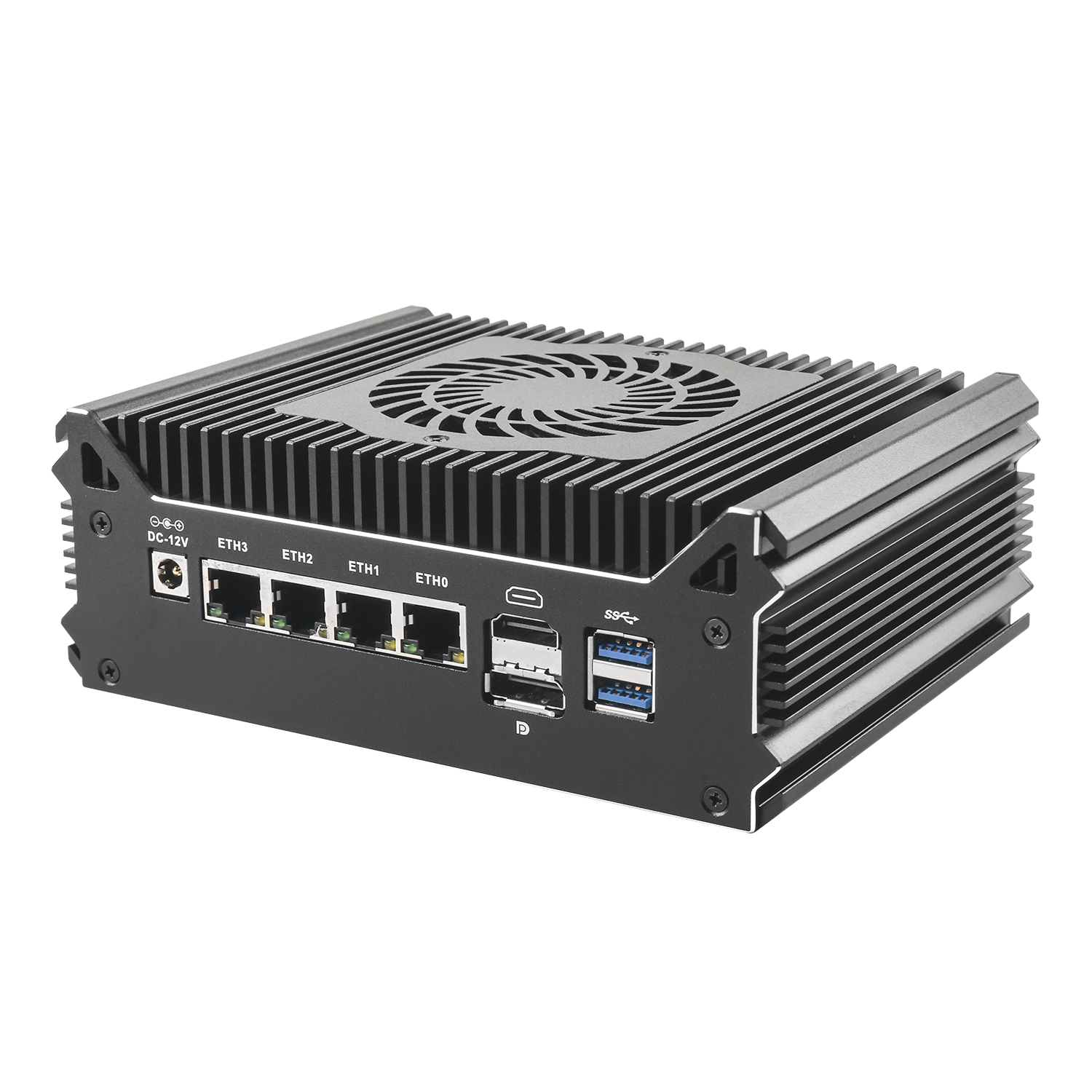
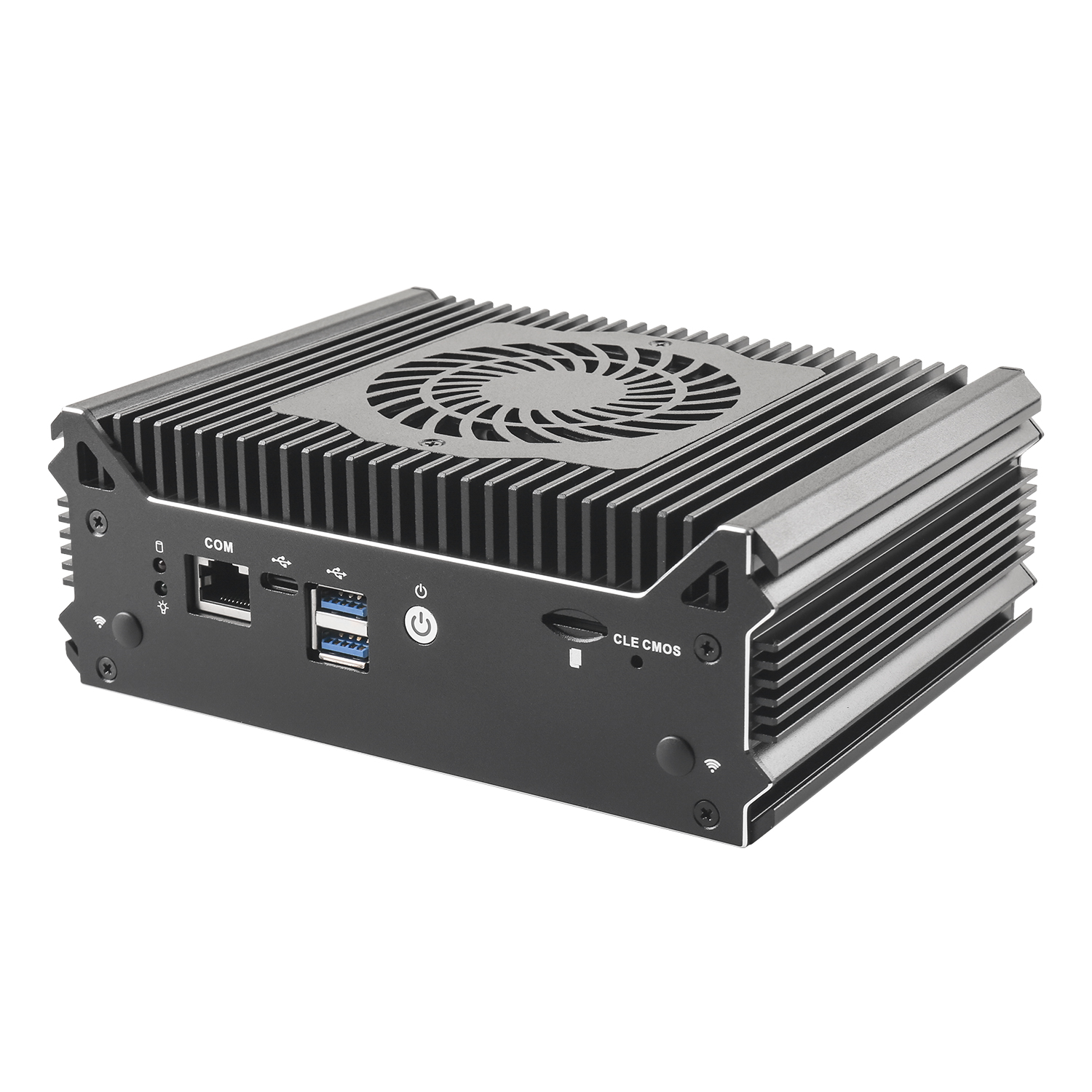
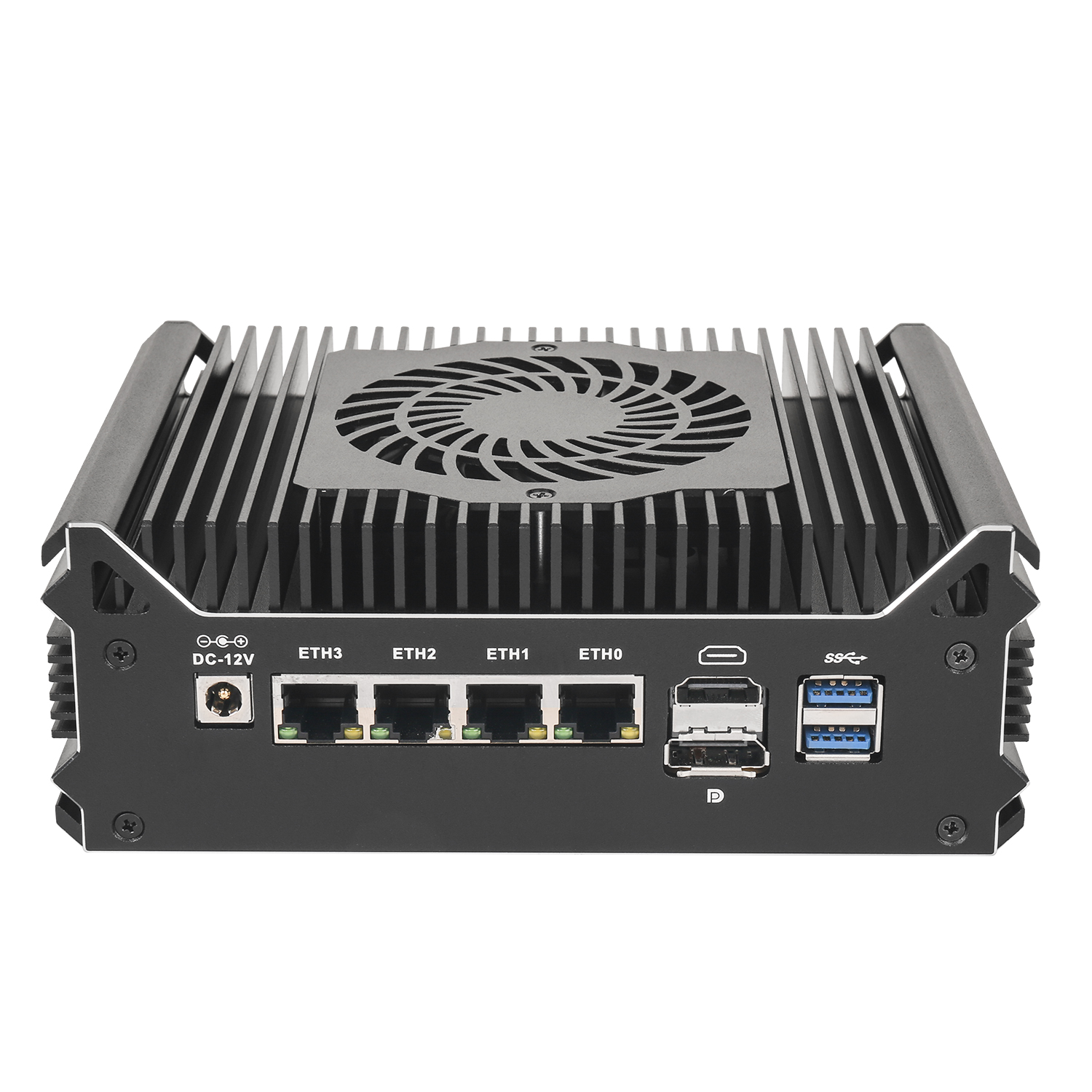
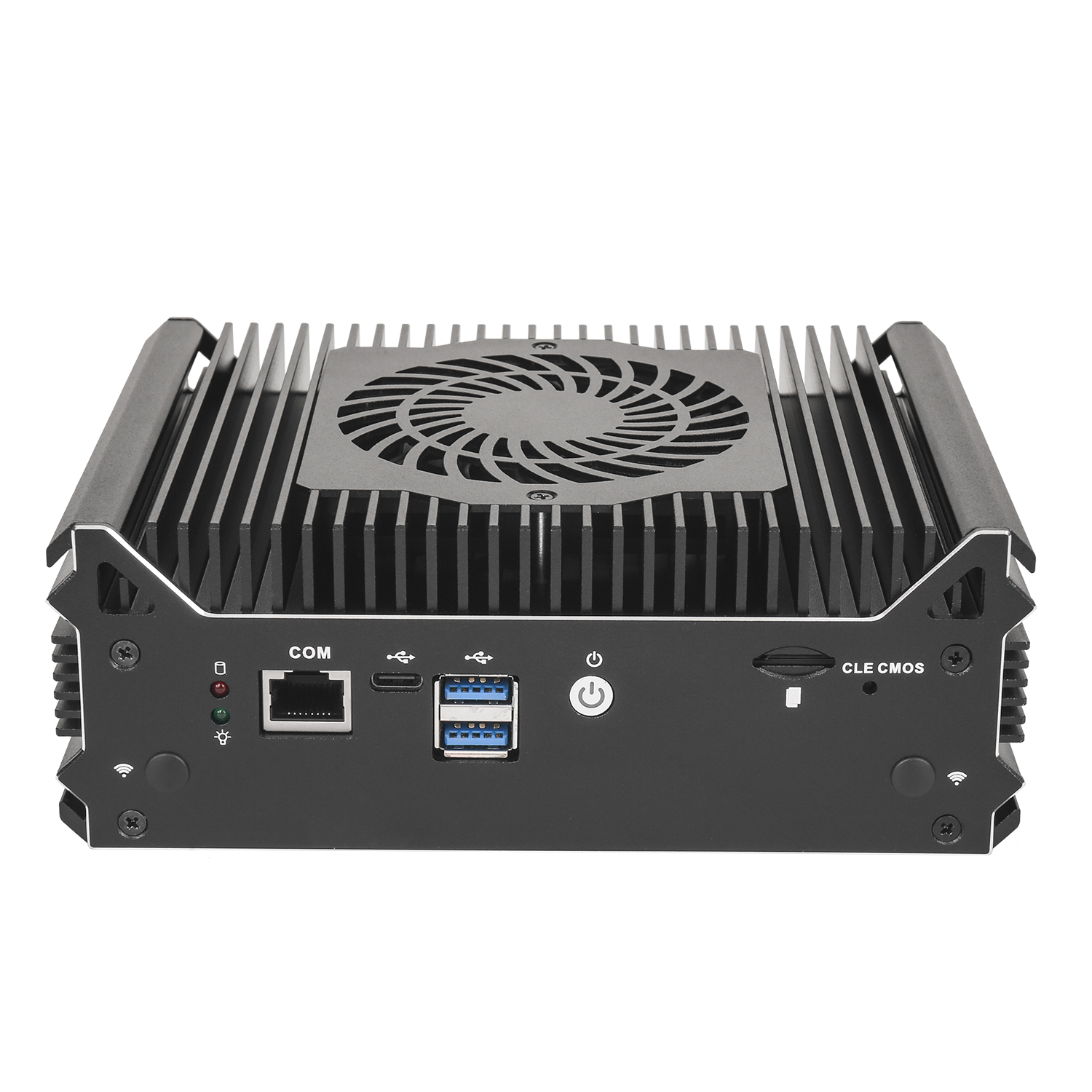
背板 I / O | 1×DC_IN 供电接口 1×HDMI接口 1×DP接口 1x Type-c接口 | 1×双层USB3.0接口 1×双层USB2.0接口 4×LAN接口 | 1×RJ45_COM口 1×CLRCMOS_BTN按钮 1×LED灯 | |
板载 I / O | 1×SATA供电接口 2×7pin SATA | 1×USB 插针(可外接2个USB2.0 接口)
| 1×CPU风扇12V供电插座 1×SIM卡槽 | |
Mechanical & Environmental | ||||
供电方式 | DC_IN 12V | 尺寸 | 120mm x 120mm | |
工作温度 | -20~55 ℃ | 环境温度 | 5~90℃相对湿度,无冷凝 | |
1.3 后背板接口
请依照下列步骤组装您的电脑:
1、参照用户手册将主板上所有 Jumper(跳线帽)调整正确。
2、安装其他扩展卡。
3、连接所有信号线、电缆、面板控制线路以及电源供应器。
4、启动计算机,完成 BIOS 程序的设置。
本主板关键元器件都是集成电路,而这些元件很容易因为遭受静电的影响而损坏。因此,请在正式安装主板之前,请先做好以下的准备:
1、拿主板时手握板边,尽可能不触及元器件和插头插座的引脚。
2、接触集成电路元件(如 CPU、RAM 等)时,最好戴上防静电手环/手套。
3、在集成电路元件未安装前,需将元件放在防静电垫或防静电袋内。
4、在确认电源的开关处于断开位置后,再插上电源插头。
本主板配有 1 条 SO-DIMM DDR4内存插槽(S0DIMM1)。安装内存条时请注意以下两点:
安装内存时,请用拇指和食指轻轻拿住内存条两端,对齐内存插口和插槽上的防呆点,斜 30 度角插入后轻轻下压,直至听到“啪”一声响,内存条插好。
2.1.2 内存取出
取出内存时,用两个手指将插槽两端的卡扣向外推,内存弹起,然后取出内存。
在进行硬件设备安装之前请根据下表按照您的需要对相应的跳线进行设置。
提示:如何识别跳线、接口的第1针脚,观察插头插座旁边的文字标记,会用三角符号或“1”或加粗的线条表示;看看背面的焊盘,方型焊盘为第 1 针脚,在插设备与连接线时注意区分第一脚,否则会损坏主板。
2.2.1 AUTO_ON跳线设置(AUTO_ON)
AUTO_ON (1×3 pin 间距2.00mm)
PIN | 定义 |
1-2 | 自动上电开机(默认) |
2-3 | NORMAL |
2.3接口说明
连接各种外接硬件设备时, 请注意以下的信息:
• 请先确认所使用的硬件设备规格与欲连接的插座符合。
• 在安装各种设备之前, 请务必将设备及电脑的电源关闭, 并且将电源线自插座中拔除, 以免造成设备的毁损。
• 安装好设备欲开启电源前, 请再次确认设备的接头与插座已紧密结合。
主板上提供 2 个 7 Pin SATA 接口以及一个1×4Pin的硬盘供电电压接口。
SATA | PIN | 定义 | PIN | 定义 |
1 | GND | 5 | SATA_RXN | |
2 | SATA_TXP | 6 | SATA_RXP | |
3 | SATA_TXN | 7 | GND | |
4 | GND |
SATA_PWR(1×4 pin 间距2.54mm 带靠背)
PIN | 定义 |
1 | +12V |
2 | GND |
3 | GND |
4 | +5V |
提示: SASTA_PWR 硬盘供电接口的第 1 pin 为+12V 输出,第 4 pin 为+5V 输出。
 连接USB扩展挡板前,请务必将电脑的电源关闭,并且将电源线自插座中拔除,以免造成USB扩展挡板的毁损。
F_USB1(2×5 pin 间距2.54mm 第9 pin空)
PIN | 定义 | PIN | 定义 |
1 | +5V | 2 | +5V |
3 | USB1_DATA- | 4 | USB2_DATA- |
5 | USB1_DATA+ | 6 | USB2_DATA+ |
7 | GND | 8 | GND |
9 | N/A | 10 | GND |
2.3.3 前置面板接口(F_PANEL)
该 9 PIN 插针包括上电,复位,硬盘指示灯,电源指示灯,允许用户连接系统的前面板开关功能。
F_PANEL(2×5 pin 间距2.54mm 第10 pin空)
PIN | 定义 | PIN | 定义 |
1 | HDD_LED + | 2 | PWR_LED+ |
3 | HDD_LED - | 4 | GND |
5 | GND | 6 | GND |
7 | RESET | 8 | PWR_ON |
9 | GND | 10 | N/A |
(1)硬盘指示灯(第1,3针HDD LED 第1针为LED的正极)硬盘在进行读写操作时,指示灯便会闪烁,表示硬盘正在运行中。
(2)电源指示灯(第2,4针POWERLED 第2针为LED的正极) ,当系统接通电源时,电源指示灯亮;当系统断电后,电源指示灯灭。
(3)复位按钮(第5,7针RESET BUTTON)系统发生故障不能继续工作时,复位可使系统重新开始工作。
(4)电源开关控制(第6,8针POWER BUTTON)这两个引脚连接到机箱前面板上的弹跳开关,可以用来接通或断开电源。
2.3.4 风扇接口(CPU_FAN)
此主机板的散热风扇电源插座为 1*4 pin。 电源插座皆有防呆设计, 安装时请注意方向(黑色线为接地线)。
CPU_FAN(1×4 pin 间距1.25mm )
PIN | 定义 |
1 | GND |
2 | +12V |
3 | FAN_TAC |
4 | FAN_CTL |
l 请务必接上散热风扇的电源插座, 以避免CPU及系统处于过热的工作环境, 若温度过高可能导致CPU烧毁或是系统死机。
l 这些散热风扇电源插座并非跳线, 请勿放置跳帽在针脚上
该主板提供 1 个 SIM 卡插槽(背面),用于安装 5G SIM 卡
注意:5G SIM 卡装入时注意将芯片朝下
常见故障 | 检查点 |
通电之后不开机 | 1. 请确认电源连接线是否连接正常 2. 请确认所用电源是否满足主板的供电要求 3. 尝试重新插拔内存条 4. 尝试更换内存条 5. 尝试根据主板说明书清除主板CMOS 6. 请确认是否有外接卡,去除外接卡后是否正常 |
开机后VGA不显示 | 1.查看显示器是否有打开 2.检查电源线是否正确地连接到显示器和系统单元 3.检查显示器电缆是否正确地连接到系统单元和显示器 4.查看显示屏亮度控件是否设置为黑暗状态,可通过亮度控件提高亮度。有关详细信息,可参考显示器操作说明 5.显示器处于“节电”模式 |
BIOS Setup设置不能保存 | 1. 请确认CMOS电池电压是否低于2.8V,如低于2.8V,请更换新电池,重新设置保存。 2. BIOS设置不正确,根据开机画面提示的按键(DEL),在 BIOS Setup 中调整时间和日期 |
提示无法找到可引导设备 | 1. 请确认硬盘电源线、数据线是否连接正常 2. 请确认硬盘是否有物理损坏 3. 请确认硬盘中是否正常安装操作系统 |
进入系统过程中蓝屏或死机 | 1. 请确认内存条及外接卡是否松动 2. 尝试去掉新安装的硬件,卸载驱动或软件 3. 尝试更换内存 |
进入操作系统缓慢 | 1. 尝试使用第三方软件检查硬盘是否有坏道 2. 请确认系统所在分区剩余空间是否过少 3. 请确认 CPU 散热风扇是否正常转动 |
系统自动重启 | 1. 请确认 CPU 散热风扇是否正常转动 2. 请确认是否误触发工控机复位按钮 3. 请使用杀毒软件确认系统是否感染病毒 4. 请确认内存条及外接卡是否松动 5. 请确认所用电源带载能力是否足够,可尝试更换电源 |
无法检测到USB设备 | 1. 请确认 USB 设备是否需要单独供电 2. 请确认 USB 接口是否存在接触不良 3. 请确认 BIOS Setup 中 USB 控制器是否打开 |